
49,35 €
pro Hülle
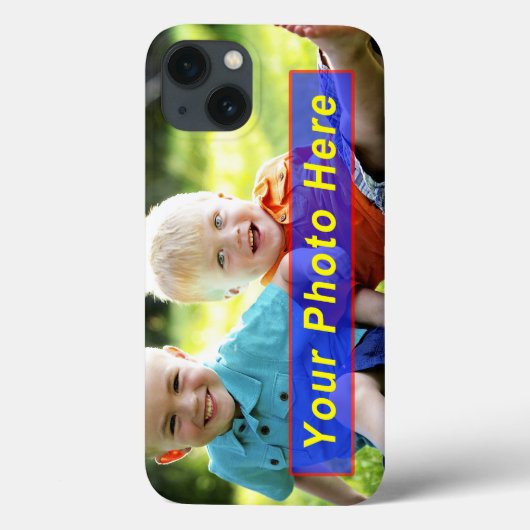
Kundenspezifisches iPad Fall-Foto, Schablone (iPad Case-Mate iPhone Hülle
Produkt-Details anzeigenÜber Casemate Hüllen
Verkauft von
Über dieses Design
Kundenspezifisches iPad Fall-Foto, Schablone (iPad Case-Mate iPhone Hülle
iPad 4 Foto-Kasten-Schablone (Sitze iPad 2, 3 u. 4). Addieren Sie Ihr Foto. Unter "personifizieren Sie es" Abschnitt, sehen Sie ein kleines vorübergehendes Foto und das Wort "Änderung" nahe bei ihm. Klicken Sie "Änderung" an und dann "laden Sie neue Bilder" und oder "ausgewählte Bilder zur Antriebskraft" und "OKAY". Um Ihr Foto die Größe neu zu bestimmen oder zu bewegen, klicken Sie an das Blau "besonders anfertigen es" Knopf an. Klicken Sie an das Foto auf das Produkt oder wählen Sie eine Ansicht in die kleinen Bilder unter das Produkt (dieses zeigt Ihnen jede Ansicht der Produkte).
Gehen Sie zum "Art- und Wahl" Bereich unter das, eine andere Version des Produktes oder des anderen Produktes alle zusammen vorzuwählen.
Sehen Sie kundenspezifischere, ursprünglichere entworfene Personalizable Geschenke hier:
Ursprüngliche Entwürfe durch kleine Entwürfe Lindas Pinda nennen 239-949-9090 oder KLICKEN KONTAKT-KNOPF für HILFE oder Sonderauftrag an.
Kleine Linda Pinda, LLC
239-949-9090
Klicken "KONTAKT-KNOPF" oder LittleLindaPinda@gmail.com-Thema "ZAZZLE HILFE"
Wie man iPad Foto-Kasten ANWEISUNGEN besonders anfertigt. Fühlen Sie sich frei, mir zu erlauben, dies für Sie zu tun. Emailen Sie einfach Ihr Foto mit Ihren Anträgen. Sie sehen es vor Ihrem Kauf.
1. Wählen Sie jede Produkt Ansicht vor oder versehen Sie Sie der Wunsch mit Seiten, zum der Änderungen an vorzunehmen, indem Sie an die "kleinen Bilder jeder Produktseite oder -ansicht klicken", die unter der größeren Ansicht des Produktes gelegen sind, möchten Sie, wie Front, Rückseite besonders anfertigen, ETC… flattern (oder den "Entwurfs-Bereich anzuklicken lassen Sie unten den Kasten fallen", der in "gelegen ist, besonders anfertigen ihn" Bereich und vorwählen, die Sie der Wunsch mit Seiten versehen, zum an zu arbeiten).
2. Auf Ihrem rechten unter "PERSONIFIZIEREN Sie ES" Bereich, sehen Sie Textbox und oder das vorübergehende Bild.
3. Heben Sie den vorübergehenden TEXT in der Textbox hervor und schreiben Sie Ihre Mitteilung in der Textbox. Wählen Sie jede Produktseite vor, indem Sie auf der kleinen Ansicht des Produktes, das Sie, wie Front, Rückseite besonders anfertigen möchten, klicken, flattern Sie ETC….
4. Um das vorübergehende Bild zu ändern und Ihr Bild zu laden, klicken Sie das kleine blaue Wort "Änderung" an das unter dem vorübergehenden Bild sich befindet. KLICKEN Sie "Antriebskraft-neue Bilder" und oder "ausgewählte Bilder an, um das OKAY" Klicken zu laden" "
5. Für kundengebundenere Wahlen: KLICKEN Sie "BESONDERS ANFERTIGEN ES " blauer Knopf an. Jetzt werden Sie in "besonders anfertigen es" Bereich und auf das Produkt, um sich zu bewegen oder Ihr Bild die Größe neu zu bestimmen arbeiten.
6. Um BILDER ZU ADDIEREN, klicken Sie das blaue "Änderungs" Wort an, das unter jedem vorübergehenden Bild gelegen ist. Klicken Sie "Antriebskraft-neue Bilder" und oder "ausgewählte Bilder an, um zu laden".
Um TEXT ZU ADDIEREN, klicken Sie den Blau "addieren Text-" Knopf in "personifizieren es" Bereich an oder "fertigen Sie ihn" Bereich besonders an.
7. Zu eine Bild oder Text SCHICHT, innerhalb ZU LÖSCHEN "fertigen es" Bereich, klicken das hellgraue "X" auf der rechten Seite des "Änderungstextes" besonders an oder "ändern Sie Bild".
8. Zu die SCHRIFTART-ART ändern: Wählen Sie die Text-Schicht vor, indem Sie auf ihm klicken (er könnte "Ihren Text hier sagen" oder????. Klicken Sie das kleine hellgraue "f" an und klicken Sie an Ihre gewünschte "Schriftart-Art" und klicken Sie "getan" von über 300 coolen Schriftartarten. Sie sehen, wie sie auf dem Produkt schaut.
9. Um die Schriftart FARBE zu ändern, klicken Sie an die Text-Schicht, KLICKEN Sie den kleinen "Farbkasten" an um die GRÖSSE des Schriftartes vorzuwählen, KLICKEN Sie "fallenlassen unten Kasten" mit der kleinen Zahl und unten dem Pfeil. an.
Zu sich BEWEGEN oder Ihr Bild die Größe neu bestimmen.
10. Um sich zu bewegen oder Text oder BILDER die Größe neu zu bestimmen, wünschte KLICKEN Text oder Bild SCHICHT in "fertigen es" Bereich besonders an. Sie sehen, dass kleine punktierte Linien und kleiner grauer Griff alle um den Text oder das Bild einpackt. Widerstand, zum des TEXTES oder des BILDES zu bewegen. Um ihn die Größe neu zu bestimmen, klicken Sie an die kleinen grauen Zupacken-Kästen, die auf den punktierten Linien gelegen sind. (Erinnern Sie sich, jede SCHICHT zuerst, entweder auf dem Produkt oder in besonders anfertigen vorzuwählen es Bereich).
Kleine Linda Pinda, LLC
239-949-9090
E-Mail-abhängige Linie: ZAZZLE HILFE! LittleLindaPinda@gmail.com
Klicken "Kontakt-Knopf"
Automatische Übersetzung

Kundenrezensionen
4.5 von 5 Sternen Bewertung23 Bewertungen insgesamt
23 Bewertungen
Bewertungen für ähnliche Produkte
5.0 von 5 Sternen Bewertung
5 von 5 Sternen BewertungVon L.23. Mai 2017 • Geprüfter Kauf
Case-Mate Hülle, Apple iPhone 11, Tough
Creator Bewertung
I love the design, it matches very well my black Iphone. The case seems very stable and of good quality. the colors are just as expected and the print brings out the design very well.
5.0 von 5 Sternen Bewertung
5 von 5 Sternen BewertungVon Anonym9. Februar 2025 • Geprüfter Kauf
Case-Mate Hülle, Apple iPhone 16 Pro Max, Barely There
Sehr gute Qualität. Die Rundungen könnten ein bisschen länger sein um die Ecken beim Fall zu schützen. Alles rund um zufrieden .
4.0 von 5 Sternen Bewertung
4 von 5 Sternen BewertungVon B.7. Dezember 2012 • Geprüfter Kauf
Case-Mate Hülle, Apple iPhone 11, Tough
Bewertungsprogramm bei Zazzle
Die Verarbeitung der iPhone5 Schutzhülle ist wie erwartet sehr hochwertig. Da ich ein sehr kompliziertes Muster wählte war es nicht verwunderlich dass man eine leichte verpixelung entdeckt.
Ansonsten hochwertige Bedruckung die auch Farbecht ist.
Alle Daumen hoch!
Tags
Andere Informationen
Produkt ID: 179384656586123300
Gemacht am: 21.9.2013, 14:02
Bewertung: G